QR-Seite öffnen
Für Handy zu Computer öffnest du IcyZip am besten zuerst am Computer. Der große QR-Code ist dort leicht mit dem Handy zu erfassen.
Eine Datei, zwei Browser
Sende eine ausgewählte Datei von Android oder iPhone an einen Computer mit Windows, macOS oder Linux—oder zurück zum Handy—ohne Benutzerkonto, Transfer-App oder permanenten öffentlichen Download-Link.
Schritt für Schritt
Die beiden Registerkarten bilden eine direkte, aktive Übertragung ohne Empfängerkonto oder eingerichtetes Postfach.
Für Handy zu Computer öffnest du IcyZip am besten zuerst am Computer. Der große QR-Code ist dort leicht mit dem Handy zu erfassen.
Scanne den Code, nutze den eingebauten Scanner oder öffne den Kopplungslink. Beginne erst, wenn beide Seiten „Verbunden“ anzeigen.
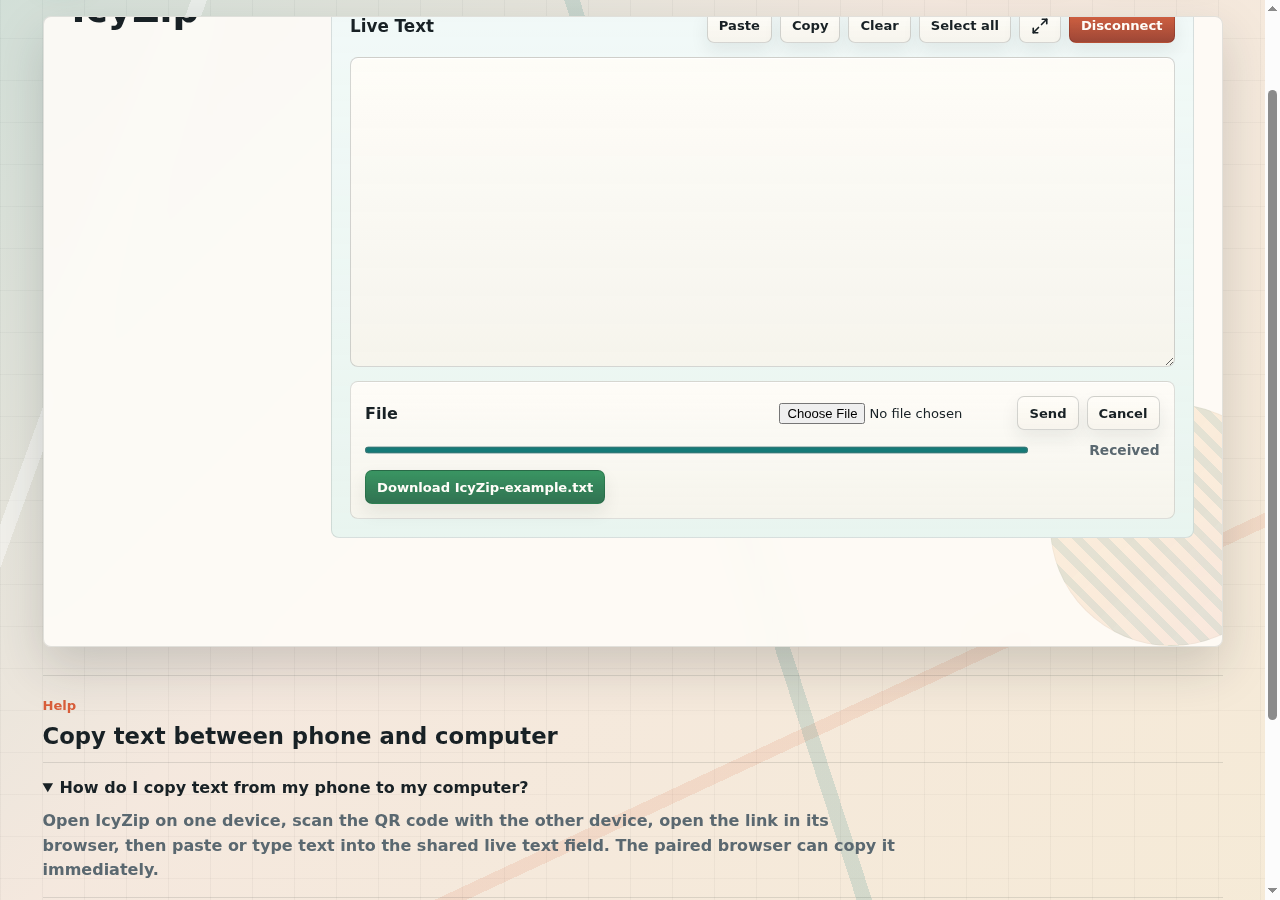
Öffne am Sender den Datei-Bereich, wähle eine ausgewählte Datei im Browser-Picker und drücke Senden. Das aktuelle Limit beträgt 25 MB.
Halte beide Registerkarten offen. Nach „Empfangen“ lädt der Empfänger die Datei mit der Download-Aktion lokal herunter.
Richtung
Die erste Seite ist nicht dauerhaft der Sender. Nach der Kopplung entscheidet jede einzelne Datei-Auswahl, welche Seite sendet.
Wähle am Handy ein Foto, PDF, Export oder anderes Dokument. Der gekoppelte Windows-, macOS- oder Linux-Browser zeigt nach vollständigem Empfang die Download-Aktion.
Wähle die Datei am Desktop. Der Handy-Browser empfängt sie, solange die Registerkarte aktiv genug bleibt. Wo die Datei gespeichert wird, bestimmt Android oder iOS zusammen mit dem Browser.
Auch zwei Laptops oder Desktop-Systeme können sich über QR-Code oder Link koppeln. Das hilft, wenn kein gemeinsames Konto, Laufwerk, Kabel oder Netzwerkordner vorhanden ist.
Browser und Systeme
IcyZip nutzt WebCrypto, WebSocket, Datei-Picker und Downloads des Browsers. Der genaue Speicherort und einzelne Berechtigungsdialoge gehören zum jeweiligen System.
| Gerät und Browser | Empfohlener Ablauf | Zu beachten |
|---|---|---|
| Android mit Chrome/Chromium | QR-Code am Computer scannen, Datei im Android-Picker wählen und die Registerkarte während der Übertragung sichtbar halten. | Android kann Hintergrundseiten anhalten. Nach dem Ruhezustand startet IcyZip eine alte Verbindung neu; eine verlorene Kopplung braucht den neuen QR-Code. |
| iPhone/iPad mit Safari | Kopplungslink in Safari öffnen und den iOS-Datei-Picker beziehungsweise die Download-Anzeige verwenden. | Die Kamera-App und der direkte Kopplungslink ergänzen den optionalen eingebauten Scanner. |
| Windows mit Chrome, Edge oder Firefox | Computer als QR-Anzeige oder Sender nutzen. Der Download landet üblicherweise im konfigurierten Browser-Downloadordner. | Dateiübertragung nutzt die aktive WebSocket-Verbindung; für Live-Text steht zusätzlich der HTTP-Fallback bereit. |
| macOS mit Safari, Chrome oder Firefox | Über QR/Link koppeln und die normalen Datei- und Download-Dialoge verwenden. | Kamera- und Downloadrechte bleiben unter der Kontrolle von Browser und Betriebssystem. |
| Linux mit Chromium oder Firefox | Die automatisierten Gates prüfen Paarung, Recovery, verschlüsselte Frames, empfangene Bytes und Textfortschritt nach der Datei. | Der konfigurierte Downloadordner des Browsers bestimmt den Speicherort. |
Wiederverbindung
IcyZip erkennt die Rückkehr der Registerkarte und stellt die Kopplung wieder her oder zeigt einen frischen QR-Code.
Bringe die IcyZip-Registerkarte in den Vordergrund und stelle das Netz wieder her. IcyZip ersetzt einen veralteten Transport. Existiert die Kopplung noch, verbinden sich die Seiten erneut.
Die Seite verwirft die alte ID, erhält den lokalen Textentwurf und zeigt einen neuen QR-Code mit klarer Aufforderung zum erneuten Scannen.
Nutze die Systemkamera oder öffne den Kopplungslink. Der IcyZip-Scanner akzeptiert kontrollierte sichere IcyZip-Ursprünge und weist fremde oder unsichere Adressen zurück.
Warte auf die aktive Verbindung und sende die Datei erneut, damit der Empfänger einen vollständigen Download erhält.
Sicherheit und Datenschutz
Aktuelle Produktbrowser leiten für Dateien einen getrennten Schlüssel ab und verschlüsseln jeden Chunk im Sender-Browser. Der Empfänger-Browser entschlüsselt die Bytes und erzeugt den lokalen Download.
Die Datei-Chunks verwenden AES-GCM mit einem von Live-Text getrennten Ableitungskontext. Der Server leitet verschlüsselte Binärdaten weiter und öffnet die empfangene Datei nicht als Endpunkt.
Für die Übertragung verarbeitet der Dienst Dateiname, MIME-/Typ-Hinweis, Datei- und Übertragungsgröße, Chunk-Größe, Zeitpunkt, Kopplungsaktivität, Browserklasse und gegebenenfalls ein IP-abgeleitetes Land. Die Datenschutzerklärung enthält die vollständigen Angaben.
Der fokussierte Ablauf überträgt pro aktiver Übertragung eine ausgewählte Datei.
Der Server legt die empfangenen Bytes nicht als später abrufbares Objekt ab. Der Browser hält das Ergebnis als lokalen Blob für den Download. Downloadverlauf und gespeicherte Datei verbleiben am Gerät.
Technik entdecken: How IcyZip Works erklärt Kopplung, Browser-Verschlüsselung, Speicherung und Wiederverbindung; die Datenschutzerklärung dokumentiert die Betriebsdaten.
FAQ
Kurze Antworten zu Kopplung, Übertragungsrichtung, Dateigröße, QR-Optionen und Browser-Verschlüsselung.
Öffne IcyZip am Computer, scanne den QR-Code mit dem Handy, warte auf Verbunden, wähle am Handy eine Datei und sende sie. Am Computer erscheint nach Abschluss die Download-Aktion.
Ja. Die Kopplung ist bidirektional. Wähle die Datei am Computer aus und halte den Handy-Browser bis zum Download verbunden.
Wähle und sende pro Übertragung eine Datei bis 25 MB.
Nutze die normale Kamera-App oder öffne den Kopplungslink direkt. Der eingebaute Scanner ist eine zusätzliche Möglichkeit in unterstützten Browsern.
Aktuelle IcyZip-Produktbrowser verschlüsseln Datei-Chunks im Sender-Browser und entschlüsseln sie im gekoppelten Empfänger. Die Datenschutzerklärung beschreibt die Betriebsdaten der Übertragung.