IcyZip am ersten Gerät öffnen
Am Computer ist der große QR-Code meist am bequemsten. Du kannst aber auch am Handy beginnen und den Link am anderen Gerät öffnen.
QR-gekoppeltes Live-Textfeld
Übertrage Links, Codes, Adressen, Befehle und kurze Notizen zwischen Android oder iPhone und einem Computer mit Windows, macOS oder Linux—direkt in zwei gekoppelten Browsern, ohne Anmeldung oder App-Installation.
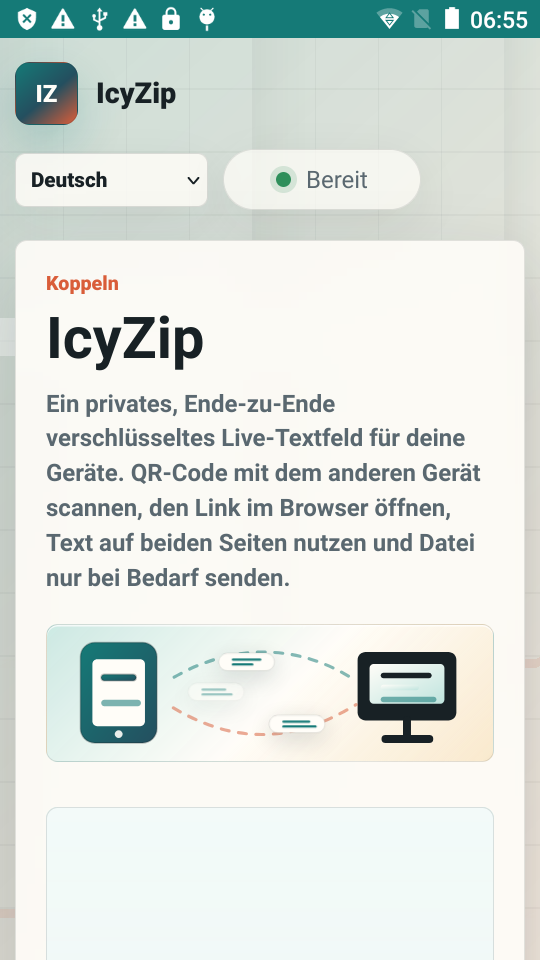
Ablauf
Die QR-Kopplung öffnet ein gemeinsames, sichtbares Textfeld in beiden Browsern und funktioniert unabhängig vom Betriebssystem-Konto.
Am Computer ist der große QR-Code meist am bequemsten. Du kannst aber auch am Handy beginnen und den Link am anderen Gerät öffnen.
Verwende die Kamera-App, den Kopplungslink oder—wenn der Browser es unterstützt—den eingebauten IcyZip-Scanner. Warte auf „Verbunden“.
Text im Live-Feld wird an den gekoppelten Browser übertragen. Dort kannst du ihn markieren oder mit dem Kopieren-Knopf in die lokale Zwischenablage übernehmen.
Gerätebeispiele
Entscheidend ist ein moderner Browser, nicht die Marke des Betriebssystems. Trotzdem unterscheiden sich Kamera, Zwischenablage und Hintergrundverhalten.
Öffne IcyZip am Computer, scanne den QR-Code mit Android und füge den gewünschten Inhalt im Handy-Browser ein. Chrome kann Hintergrund-Tabs nach längerer Pause anhalten; beim Zurückkehren startet IcyZip eine festgefahrene Verbindung neu.
Scanne den Code mit der iPhone-Kamera und öffne den Link im Browser. Safari entscheidet, ob programmatisches Lesen der Zwischenablage erlaubt ist. Manuelles Einfügen in das fokussierte Feld bleibt der verlässliche Weg.
Füge am Desktop eine URL, einen Befehl oder eine kurze Anleitung ein. Das gekoppelte Handy zeigt denselben Text. Kopiere ihn dort in die Ziel-App, statt eine Nachricht an dich selbst zu versenden.
Die Rollen „Handy“ und „Computer“ sind nur typische Beispiele. Zwei Tablets oder zwei Desktop-Browser können dasselbe Verfahren nutzen, solange beide Seiten während der Kopplung online sind.
Browser-Zwischenablage
Browser schützen die globale Zwischenablage und geben Text nach einer passenden Benutzeraktion oder Berechtigung frei.
Chrome, Firefox, Safari und Edge behandeln Clipboard-APIs unterschiedlich. Häufig ist ein Klick, Fokus oder eine Berechtigung nötig. IcyZip versucht beim Einfügen-Knopf nur die vom Browser freigegebene Leseaktion.
Wenn direkter Zugriff nicht verfügbar ist, fokussiert IcyZip das Textfeld. Füge dann mit der Systemaktion, dem Kontextmenü oder der Tastatur ein.
Der Kopieren-Knopf arbeitet ebenfalls innerhalb der Browserregeln. Falls eine Richtlinie das Schreiben blockiert, kannst du den Text markieren und die normale Kopierfunktion des Systems verwenden.
Eine Registerkarte kann ihren aktuellen Text in sessionStorage behalten, damit ein Reload nicht sofort alles löscht. Dieser lokale Entwurf ist nicht dasselbe wie serverseitige Textspeicherung und kann auf dem Gerät im Klartext liegen.
Wiederverbindung
IcyZip prüft die Verbindung, sobald die Registerkarte wieder sichtbar oder das Gerät wieder online ist.
Beim Sichtbarwerden der Seite oder nach einem Online-Ereignis prüft IcyZip den Transport, ersetzt eine festgefahrene WebSocket-Verbindung und verbindet eine vorhandene Kopplung erneut.
Ist die frühere Kopplung abgelaufen, bewahrt IcyZip den lokalen Entwurf, erstellt eine neue Kopplung und zeigt einen neuen QR-Code mit dem Hinweis zum erneuten Scannen.
Nutze die normale Kamera-App oder öffne den Kopplungslink. Der eingebaute Scanner ist eine zusätzliche Möglichkeit.
Nach „Trennen“ beginnt die nächste Sitzung mit einem neuen QR-Code und einer frischen Browser-Kopplung.
Sicherheit und Datenschutz
Aktuelle Produktbrowser erzeugen temporäre P-256-Schlüssel, leiten den gemeinsamen Textschlüssel lokal ab und verschlüsseln Live-Text vor WebSocket oder HTTP-Fallback.
Der Server transportiert eine verschlüsselte Hülle. Der private Browser-Schlüssel und der daraus abgeleitete gemeinsame Schlüssel stehen nicht im QR-Link. Aktuelle Browser entschlüsseln den Inhalt am gekoppelten Ende.
Für Kopplung und Betrieb verarbeitet der Dienst Zeitpunkt, Kopplungsaktivität, Nachrichtengröße, öffentliche Schlüsseldaten, Browserklasse und—falls konfiguriert—ein aus der IP abgeleitetes Land. Die Datenschutzerklärung enthält die vollständigen Angaben.
Wenn Text nicht genügt, führt die getrennte Dateianleitung durch den aktuellen Ein-Datei-Workflow und dessen zusätzliche Dateiname-/Größenmetadaten.
How IcyZip Works beschreibt Schlüsselaustausch, Speicherung, Recovery und den automatisierten Browser-Testumfang.
FAQ
Kurze Antworten zu Kopplung, Zwischenablage, Wiederverbindung und browserseitiger Verschlüsselung.
Öffne IcyZip am Computer, scanne den QR-Code mit dem Handy und füge den Text in das gemeinsame Live-Textfeld ein. Im Computer-Browser kannst du ihn sofort kopieren.
Ja. Die Kopplung funktioniert in beide Richtungen. Tippe oder füge den Text am Computer ein; im gekoppelten Handy-Browser erscheint derselbe Inhalt.
Der Einfügen-Knopf nutzt den vom Browser freigegebenen Weg. Je nach Browser genügt ein Klick, es erscheint eine Berechtigung oder das fokussierte Textfeld übernimmt die normale Einfügen-Funktion des Systems.
Beim Zurückkehren ersetzt IcyZip eine alte Verbindung. Ist die frühere Kopplung nicht mehr verfügbar, zeigt die Seite einen neuen QR-Code und fordert ausdrücklich zum erneuten Scannen auf.
Aktuelle IcyZip-Produktbrowser verschlüsseln Live-Text vor der Übertragung und entschlüsseln ihn im gekoppelten Browser. Die Datenschutzerklärung beschreibt die Betriebsdaten für die Verbindung.